7 จุดเสี่ยงที่ต้องตรวจ ก่อนเชื่อมจอ Digital Signage เข้ากับอินเทอร์เน็ต
เช็ก 7 จุดเสี่ยงก่อนเชื่อมจอ Digital Signage เข้ากับอินเทอร์เน็ต ตั้งแต่รหัสผ่าน พอร์ตและเครือข่าย ไปจนถึงสิทธิ์ CMS และแผนกู้คืน
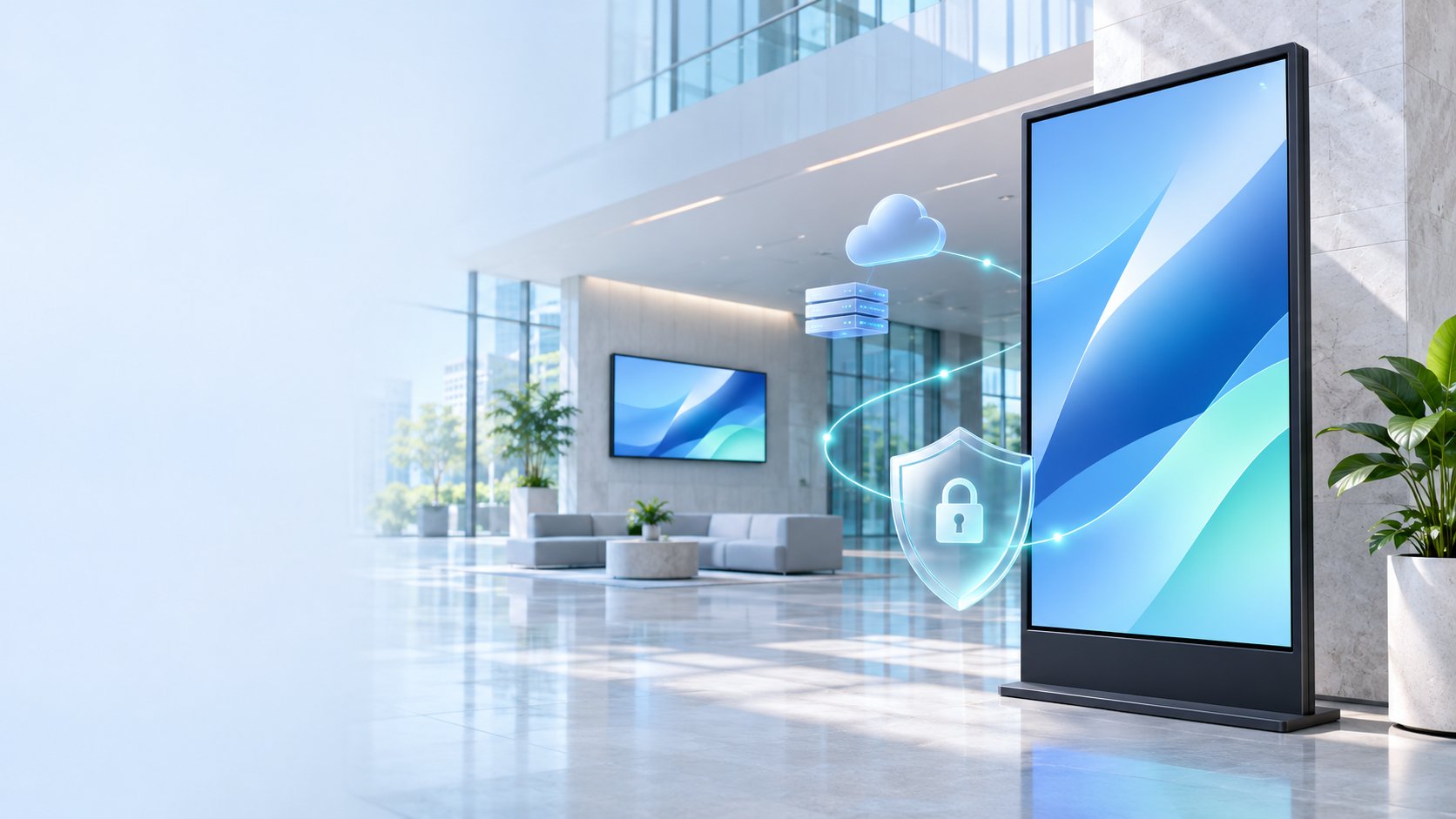
จอ Digital Signage ที่อัปเดตเมนู โปรโมชัน หรือประกาศจากส่วนกลาง ช่วยให้หลายสาขาเปลี่ยนเนื้อหาได้พร้อมกัน สิทธิ์เดียวกันนี้อาจถูกใช้เปลี่ยนข้อความหรือแสดง QR Code ปลอมบนหลายจอได้ หากบัญชีผู้เผยแพร่ถูกยึด ก่อนเปิดใช้งานจึงควรตรวจทั้งจอ เครื่องเล่นสื่อ (Media Player) ระบบจัดการเนื้อหา (CMS) และเครือข่ายที่เชื่อมทุกส่วนเข้าด้วยกัน
1. บัญชีเริ่มต้นและบัญชีที่ใช้ร่วมกัน
รหัสผ่านจากโรงงานอาจเป็นรหัสที่คนทั่วไปค้นหาได้ ส่วนบัญชี CMS ที่แชร์กันหลายคนทำให้ตรวจสอบย้อนหลังได้ยากว่าใครเปลี่ยนเนื้อหา และถอนสิทธิ์เฉพาะคนได้ยากเมื่อเปลี่ยนหน้าที่
วิธีตรวจ: เปลี่ยนรหัสผ่านเริ่มต้นของจอและ Media Player ที่มีบัญชีจัดการก่อนเชื่อมเข้ากับเครือข่าย ใช้บัญชีรายบุคคลใน CMS เปิดการยืนยันตัวตนหลายปัจจัย (MFA) ให้บัญชีผู้ดูแลและผู้เผยแพร่ และยกเลิกบัญชีที่เลิกใช้งานแล้ว

2. หน้าจัดการอุปกรณ์เปิดให้เข้าถึงจากอินเทอร์เน็ต
การตั้ง Port Forwarding เพื่อให้ทีมช่างเข้าหน้าตั้งค่าของ Media Player จากภายนอกอาจเปิดทางให้บุคคลอื่นเข้าถึงหน้าจัดการเดียวกัน ในระบบ Cloud CMS ที่ออกแบบให้เครื่องเล่นเริ่มเชื่อมต่อออกไปเอง โดยทั่วไปจึงไม่จำเป็นต้องเปิดพอร์ตรับจากอินเทอร์เน็ตเพื่ออัปเดตเนื้อหา
วิธีตรวจ: ให้ทีม IT ตรวจ Firewall, Port Forwarding และบริการ Remote Access เทียบกับรายการปลายทางและพอร์ตที่ผู้ให้บริการ CMS ระบุ อนุญาตการเชื่อมต่อขาออกเท่าที่จำเป็นและใช้การเชื่อมต่อเข้ารหัส หากต้องดูแลจากระยะไกล ให้ใช้ช่องทางที่องค์กรควบคุม เช่น VPN ที่เปิด MFA และจำกัดสิทธิ์ให้ถึงเฉพาะอุปกรณ์ที่รับผิดชอบ
3. จออยู่ในเครือข่ายเดียวกับระบบงานสำคัญ
หากเครื่องเล่นถูกเจาะและเครือข่ายเปิดให้เข้าถึงระบบอื่นได้ ผู้โจมตีอาจใช้เครื่องเล่นเป็นทางผ่านไปยังเครื่องพนักงาน ระบบขายหน้าร้าน (POS) หรือเซิร์ฟเวอร์ภายใน
วิธีตรวจ: แยกจอและเครื่องเล่นไว้ในเครือข่ายเฉพาะ เช่น VLAN สำหรับ Digital Signage แล้วตั้งกฎ Firewall ระหว่างเครือข่ายให้สื่อสารได้เฉพาะปลายทางที่จำเป็น ให้ทีม IT ทดสอบจากเครือข่ายจอว่าติดต่อ CMS ได้และเข้าถึง POS หรือระบบภายในที่อยู่นอกขอบเขตไม่ได้

4. เฟิร์มแวร์และซอฟต์แวร์หมดระยะสนับสนุน
จออาจยังแสดงภาพตามปกติแม้ผู้ผลิตหยุดออกอัปเดตความปลอดภัยแล้ว การตรวจเฉพาะแอปเล่นสื่อจึงอาจพลาดช่องโหว่ในระบบปฏิบัติการหรือเฟิร์มแวร์ของอุปกรณ์
วิธีตรวจ: ทำทะเบียนรุ่นอุปกรณ์และเวอร์ชันของเฟิร์มแวร์ ระบบปฏิบัติการ และแอปเล่นสื่อ ตรวจวันสิ้นสุดการสนับสนุนกับผู้ผลิตหรือผู้ให้บริการ ทดลองอัปเดตจากแหล่งทางการกับเครื่องนำร่องก่อนกระจายไปทุกสาขา และให้ทีม IT ประเมินการแยกอุปกรณ์หรือเปลี่ยนรุ่นเมื่อหมดระยะสนับสนุน
5. สิทธิ์เผยแพร่ใน CMS กว้างเกินหน้าที่
คนทำอาร์ตเวิร์ก คนอนุมัติ และคนดูแลระบบมีหน้าที่ต่างกัน หากทุกบัญชีสั่งเผยแพร่ได้ทุกจอ การเลือกกลุ่มจอผิดครั้งเดียวอาจทำให้ประกาศของสาขาหนึ่งขึ้นทั่วทั้งเครือข่าย
วิธีตรวจ: แยกสิทธิ์สร้าง อนุมัติ และเผยแพร่ตามที่ CMS รองรับ จำกัดผู้เผยแพร่ให้เห็นเฉพาะกลุ่มจอที่รับผิดชอบ และกำหนดขั้นตอนตรวจปลายทางของ QR Code หรือลิงก์ก่อนเผยแพร่ ทดสอบด้วยบัญชีผู้ใช้จริงของแต่ละบทบาทเพื่อยืนยันว่าขอบเขตสิทธิ์ตรงตามที่ตั้งไว้
6. พอร์ตและเมนูตั้งค่าหน้าจอเข้าถึงง่ายเกินไป
จอในล็อบบี้ ร้านค้า หรือพื้นที่สาธารณะอาจถูกสลับแหล่งสัญญาณผ่านปุ่มหรือรีโมต จอสัมผัสบางระบบอาจเปิดให้ผู้ใช้หลุดออกจากแอปแสดงผลไปยังหน้าตั้งค่าได้ หากยังเปิดการเล่นไฟล์จาก USB หรือฟังก์ชันแคสต์ไว้ ก็มีช่องทางให้เปลี่ยนสิ่งที่แสดงบนจอเพิ่มขึ้น
วิธีตรวจ: ใช้โหมด Kiosk หรือล็อกเมนูและแหล่งสัญญาณเมื่ออุปกรณ์รองรับ ปิดฟังก์ชันแคสต์และการเล่นไฟล์ผ่าน USB หากไม่ได้ใช้ พร้อมเก็บ Media Player และสายเชื่อมต่อในจุดที่บุคคลทั่วไปเข้าถึงได้ยาก ทดสอบจากตำแหน่งที่ผู้ใช้งานยืนหน้าจอจริง
7. ไม่มีการแจ้งเตือนและแผนกู้คืนเมื่อจอผิดปกติ
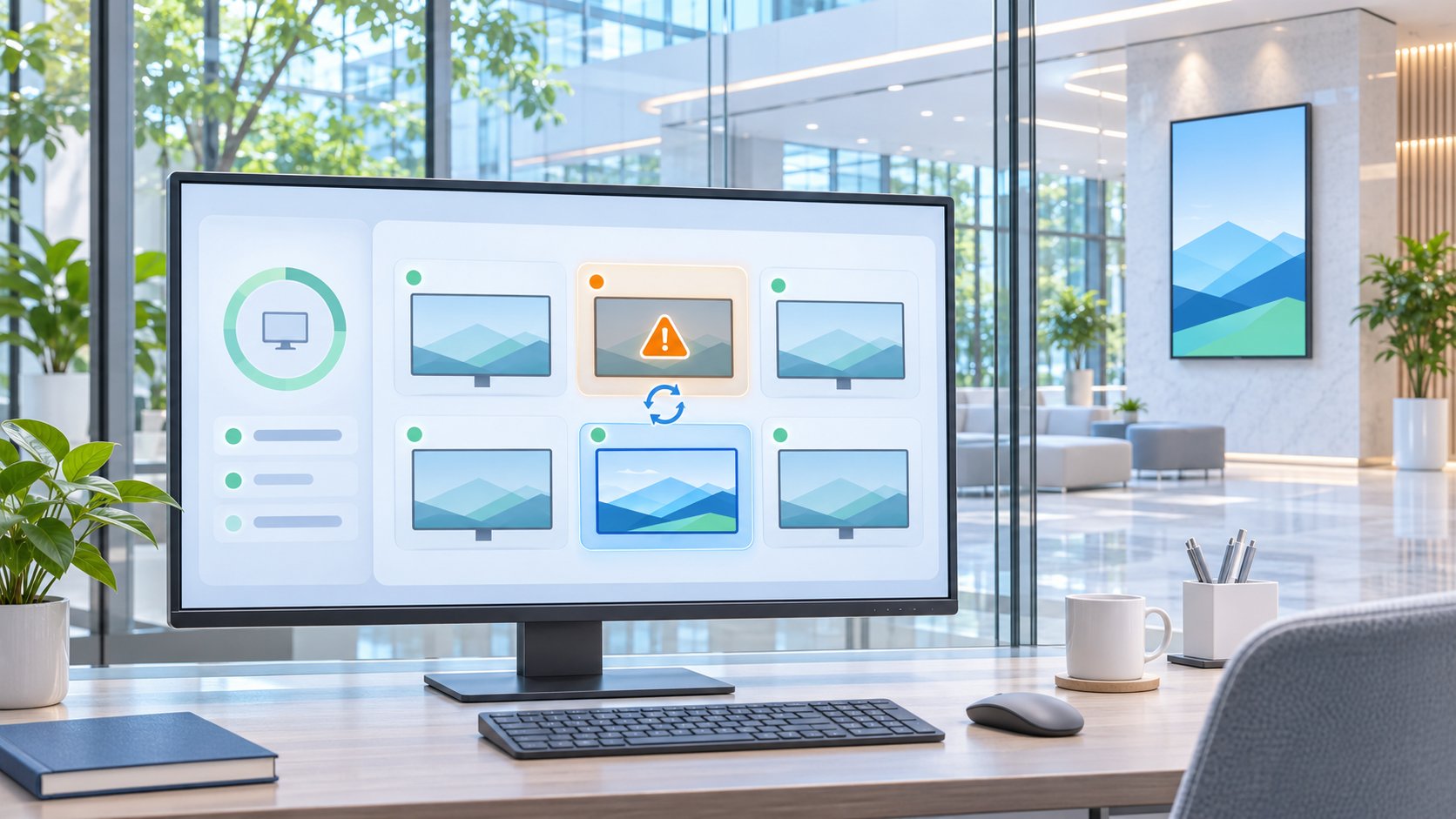
จอบางรุ่นยังเล่นเนื้อหาเดิมได้ขณะออฟไลน์ ทีมส่วนกลางจึงอาจเพิ่งรู้ปัญหาเมื่อโปรโมชันหมดอายุแล้วยังขึ้นอยู่ หรือเมื่อลูกค้าแจ้งว่าจอแสดงข้อความผิดปกติ
วิธีตรวจ: เปิดแจ้งเตือนจอออฟไลน์และเก็บประวัติการเข้าสู่ระบบกับการเผยแพร่ตามที่ CMS รองรับ ระบุผู้รับแจ้งและผู้มีสิทธิ์หยุดเผยแพร่หรือแยกอุปกรณ์ออกจากเครือข่าย เตรียมชุดเนื้อหาสำรองที่อนุมัติแล้ว และทดสอบว่าจอแสดงอะไรเมื่ออินเทอร์เน็ตหลุด โปรโมชันหมดอายุ หรือเชื่อมต่อกลับมา
ก่อนเปิดใช้งานจริง
ให้ทีม IT และทีมคอนเทนต์ทดลองกับจอนำร่องหนึ่งจอ ตั้งแต่ส่งเนื้อหาจาก CMS ตรวจสิทธิ์ข้ามสาขา ไปจนถึงตัดการเชื่อมต่อและกู้คืนการแสดงผล ผลทดสอบนี้ใช้เป็นเกณฑ์ตรวจรับก่อนขยายไปยังจอที่เหลือได้
กำลังวางระบบ Digital Signage สำหรับหลายสาขา? คุยกับทีม STEP Solutions โดยเตรียมจำนวนจอ จำนวนสาขา และรูปแบบการอัปเดตเนื้อหาที่ต้องการ เพื่อใช้กำหนดขอบเขตของ CMS และเครือข่ายร่วมกับทีม IT
แหล่งอ้างอิง
NIST IR 8259A — IoT Device Cybersecurity Capability Core Baseline
NIST — Technical Device Cybersecurity Capabilities Catalog
CISA — Cross-Sector Cybersecurity Performance Goals
CISA — แนวทางลดความเสี่ยงจากหน้าจัดการที่เปิดสู่อินเทอร์เน็ต
พูดคุยกับผู้เชี่ยวชาญของเรา
สนใจโซลูชันนี้สำหรับองค์กรของคุณหรือไม่?
ทีมงาน Step Solutions พร้อมสำรวจ ออกแบบ ผลิต ติดตั้ง และดูแลรักษาระบบให้เหมาะกับพื้นที่และเป้าหมายของคุณ